Маятник v1.024
Маятник на 64 строках
«Хорр» строит исходное поле. «Аниматрица» меняет его по кадрам. «Продолжение» добавляет биты от точки встречи. На снимках показаны реальные кадры Маятника.
Хорр
Меню задаёт высоту, число вершин и способ построения поля. Для примеров использовано 64 строки и остановленный кадр 48 обычного Маятника. Открыть пример на 64 строки.
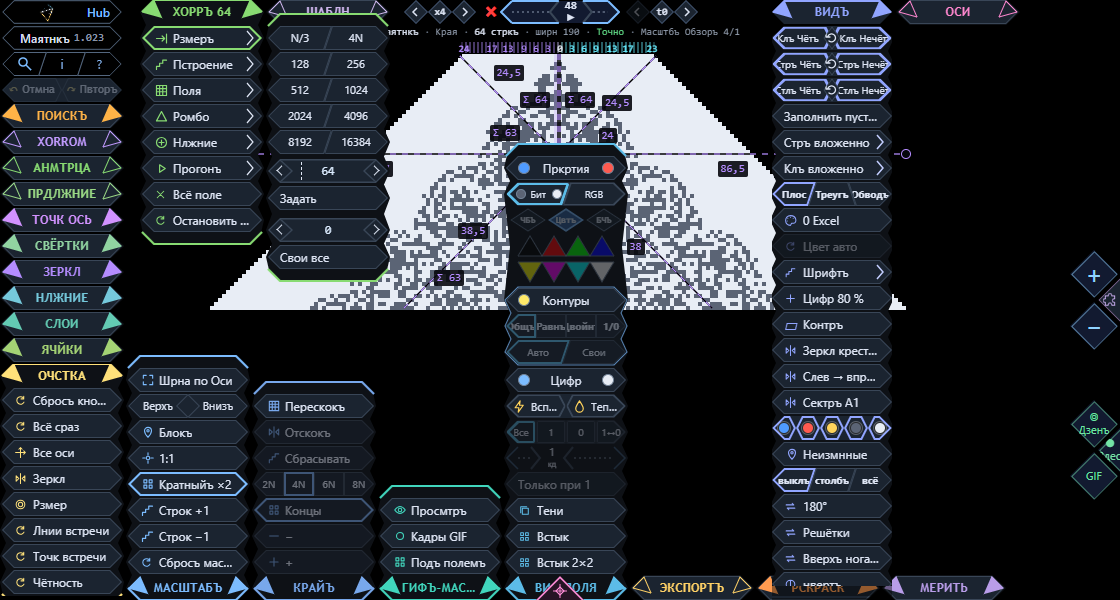
Размер
Откройте Хорр → Размер. В поле под готовыми размерами введите 64 и нажмите Задать или Enter. В обычном Маятнике две половины N/3 | 4N выбирают диапазон вершин. На 64 строках это 23 и 256 вершин соответственно. Повторное нажатие выбранной половины возвращает N, то есть 64 вершины. Ниже расположен отдельный лимит строк своего исходника. Значение 0 берёт все строки библиотеки.
Построение
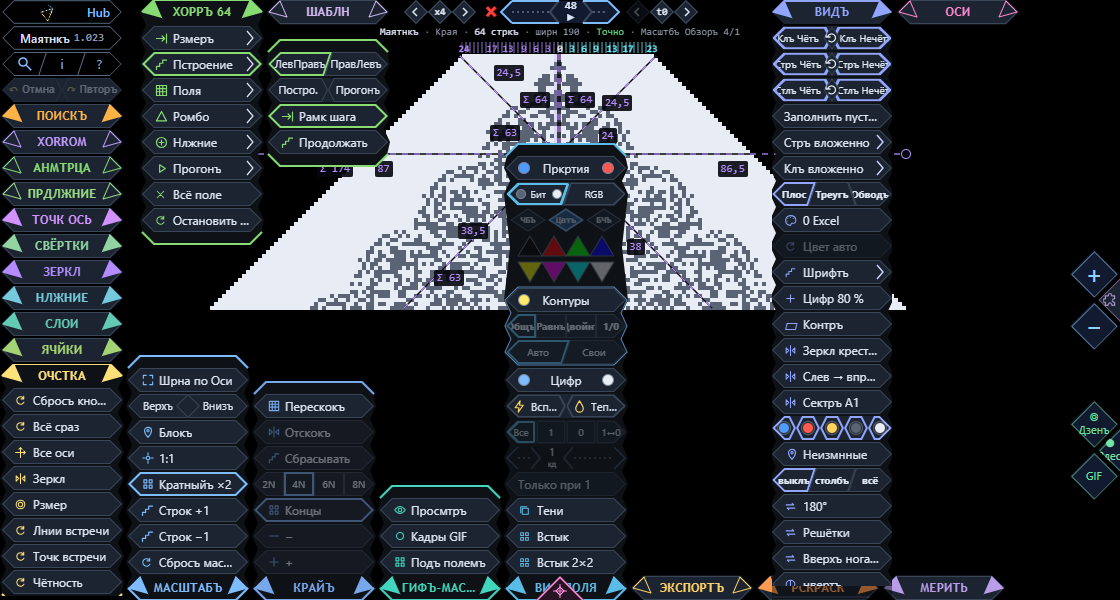
ЛевПрав ставит вершины по порядку 0, −1, +1, −2, +2. ПравЛев ставит их в порядке 0, +1, −1, +2, −2. Построить считает все вершины сразу. Прогон строк раскрывает рассчитанное поле сверху вниз. Рамка шага отмечает биты последней рассчитанной строки. Продолжать снимает предел 2N−1 для режима Конусы.
Поля
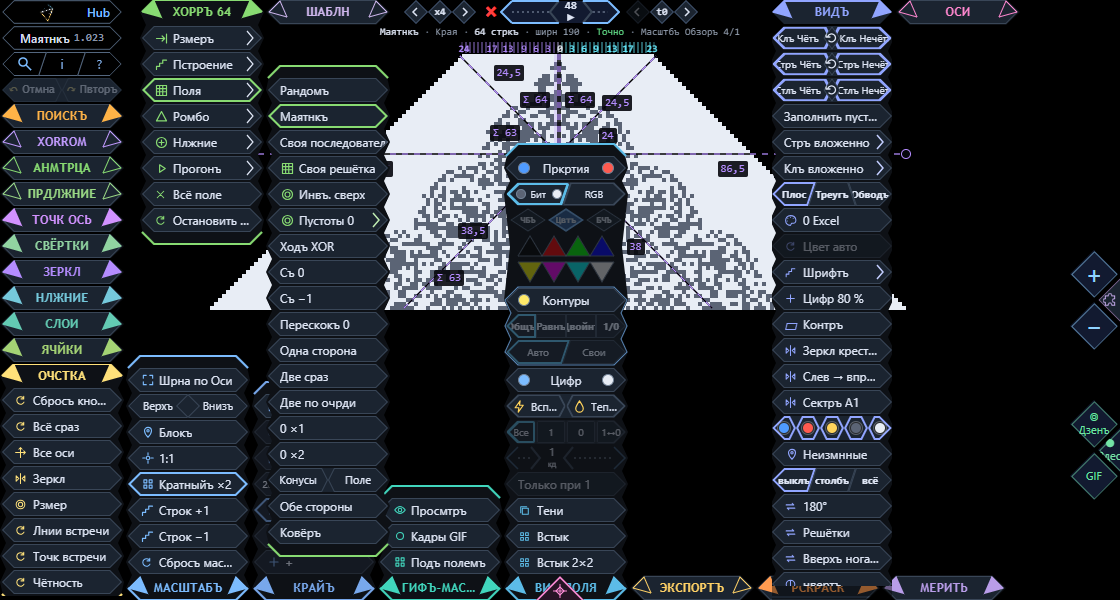
Маятник возвращает обычное построение. Своя последовательность берёт строки из библиотеки как исходник. Своя решётка меняет ход вершин с одного столбца на два. Инверсия сверху заполняет внутренние пустые клетки конуса инверсией бита над ними. Пустоты 0 открывает способы заполнения нулевого кадра при совместимом источнике.
Ход XOR переключает вершины и пересчитывает конус. С 0 начинает с исходного конуса, С −1 с пустого поля, а Перескок 0 пропускает нулевую позицию. Можно вести одну сторону, две сразу или две по очереди. Для совпадения двух вершин в нуле варианты 0 ×1 и 0 ×2 переключают её один и два раза соответственно.
Конусы применяют XOR внутри нового конуса. Поле применяет XOR ко всему полю. Обе стороны обрабатывает зеркальную пару вершин за ход. При 64 строках у этих трёх полей ширина 127 клеток. Рандом строит тестовый квадрат, Ковёр выводит ковёр Серпинского.
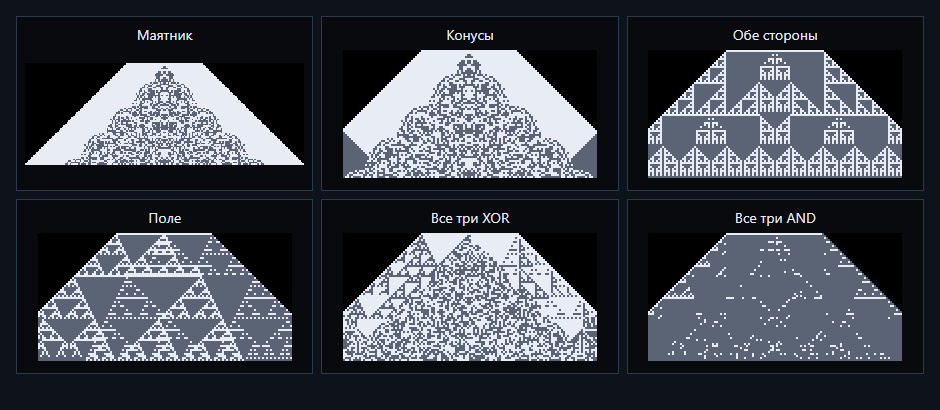
Маятник · Конусы · Обе стороны · Поле · Все три XOR · Все три AND
Ромбо
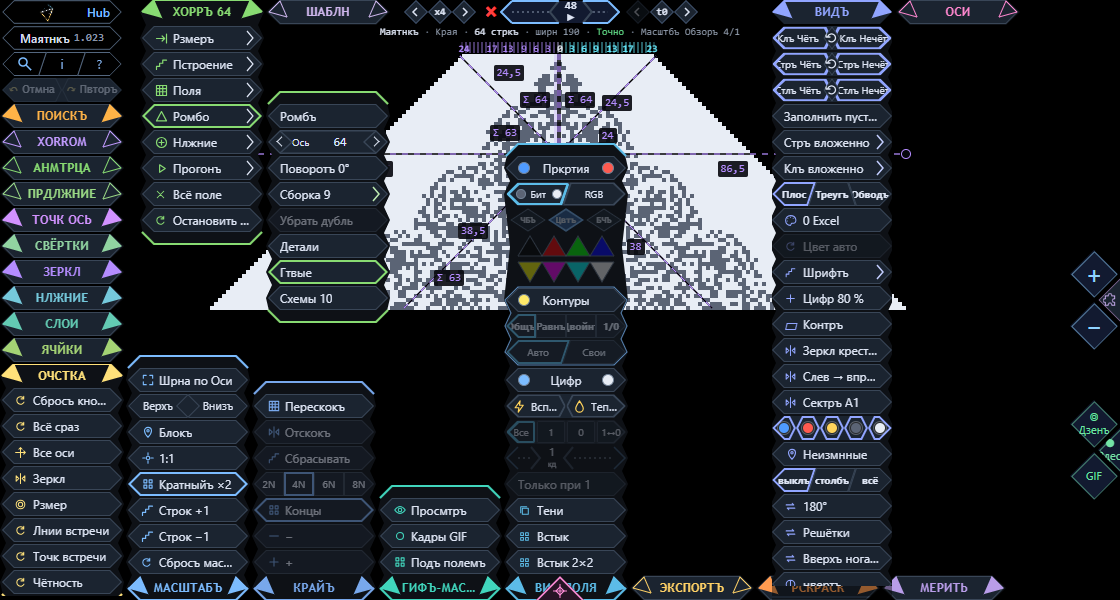
Ромб включает сборку исходных участков вокруг горизонтальной оси. Её строку можно задать числом или сдвигать стрелками. Поворот меняет угол с шагом 45° в положениях, совместимых с точной сеткой. Сборка выбирает схему. Убрать дубль убирает повторную колонку на центральном шве совместимых схем. Детали открывают редактор частей, Готовые возвращает выбор готовой сборки, Схемы 10 показывает схемы.
Нижние
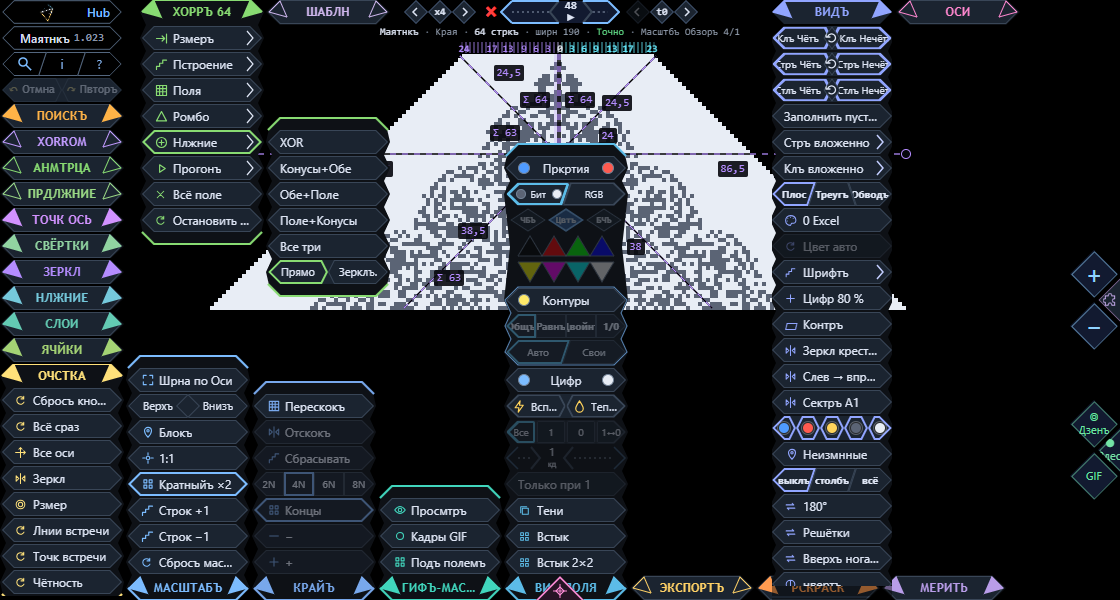
Подменю накладывает друг на друга результаты построений Конусы, Обе стороны и Поле. Можно взять любую из трёх пар либо все три результата. Верхняя кнопка переключает XOR и AND. Прямо и Зеркально выбирают ориентацию правого источника «Поле».
Прогон
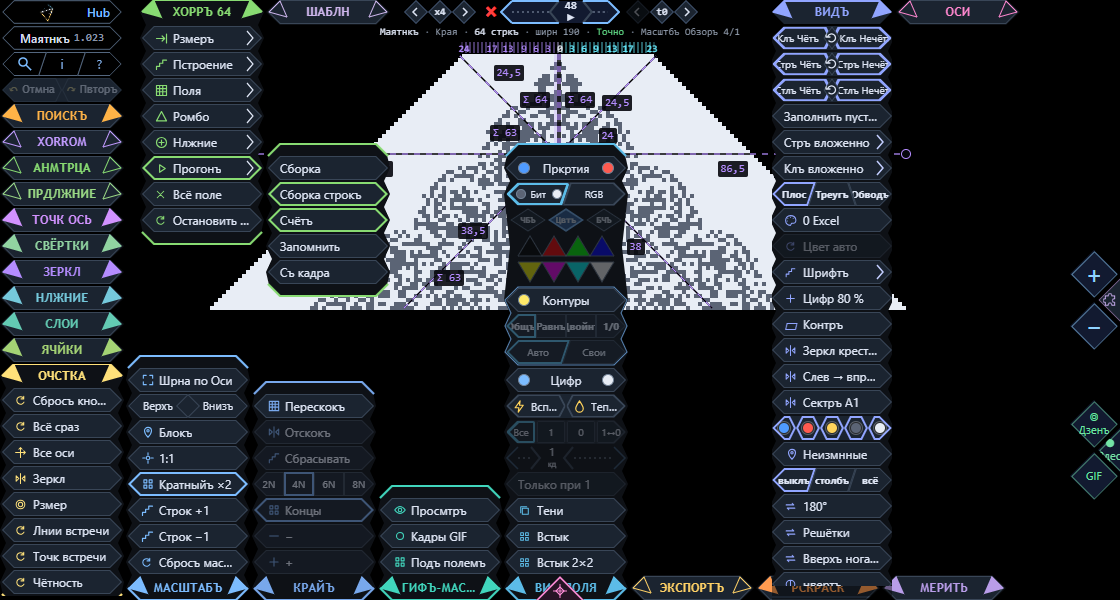
Сборка запускает прогон тестового построения. Повторное нажатие останавливает. Соседняя кнопка переключает построение по строкам и кадрам. Счёт показывает числа единиц, нулей и пустых клеток. Запомнить сохраняет тестовый кадр, С кадра восстанавливает сохранённый кадр для прогона. Под шестью разделами самого меню Всё поле очищает и сбрасывает текущее поле, Остановить всё останавливает транспорт.
Аниматрица
В меню Аниматрица выберите алгоритм и нажмите Пуск. Выбор алгоритма готовит кадр 0 и оставляет плеер на паузе. Чтобы повторить примеры ниже, задайте 64 в Хорр → Размер. У отражения «Копии XOR» исходник остаётся 64 строки, а расчётное поле продолжается за его нижний край. Ссылки под снимками открывают соответствующий кадр на паузе со всеми его настройками. Изображения можно открыть крупнее.
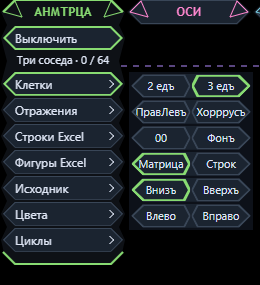
Клетки
| Кнопка | Что происходит |
|---|---|
| 2 ед | Входные биты складываются по XOR. В расчёте по строкам учитывается и прежнее значение клетки назначения. |
| 3 ед | В вертикальном ходе результат равен 1 при одной или двух единицах среди трёх входов. В горизонтальном — при ровно одной единице. |
| ПравЛев и Хорррус | Оба варианта используют один алгоритм сдвига. В режиме «Матрица» направление задаёт перенос и порядок XOR, жёлтый фон показывает обработанную область. При одинаковом исходнике и направлении результат совпадает. |
| 00 | XOR соседей с учётом пустых мест. При двух отсутствующих входах клетка остаётся пустой. |
| Фон | Обрабатывает заливку без изменения битов. Если из двух соседей залит один, его цвет переносится. Если залиты оба, заливка снимается. |
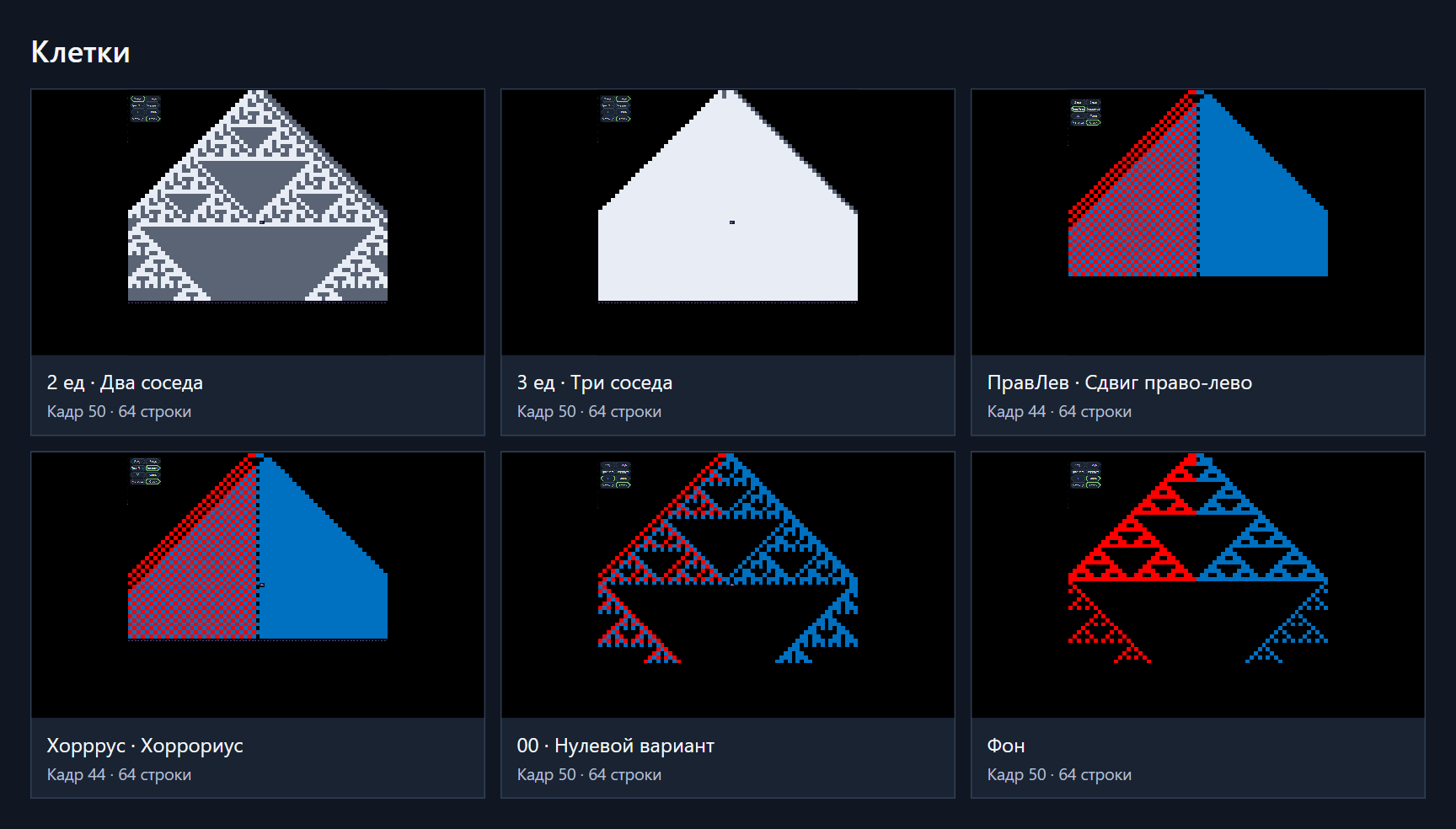
Открыть в Маятнике · 2 ед · 3 ед · ПравЛев · Хорррус · 00 · Фон
Все шесть примеров «Клетки» открываются со скоростью x1 и режимом «Циклы → ∞». За кадр пересчитывается одна строка. После строки 64 следующий проход начинается со строки 2 на уже полученном рисунке. Строка 1 служит исходной.
Матрица и строки
В Клетки выберите алгоритм и порядок расчёта. Матрица применяет один шаг ко всей рабочей области. Чтобы ограничить расчёт, выделите клетки и нажмите Исходник → Область. Строки идут сверху вниз по всему полю и обновляют одну строку за кадр. Полный проход занимает несколько кадров.
Ниже один исходник для «Три соседа». Слева исходные биты. В центре после первого шага «Матрицы» изменились клетки выделенного прямоугольника. Справа «Строки» ещё обрабатывают верх поля.
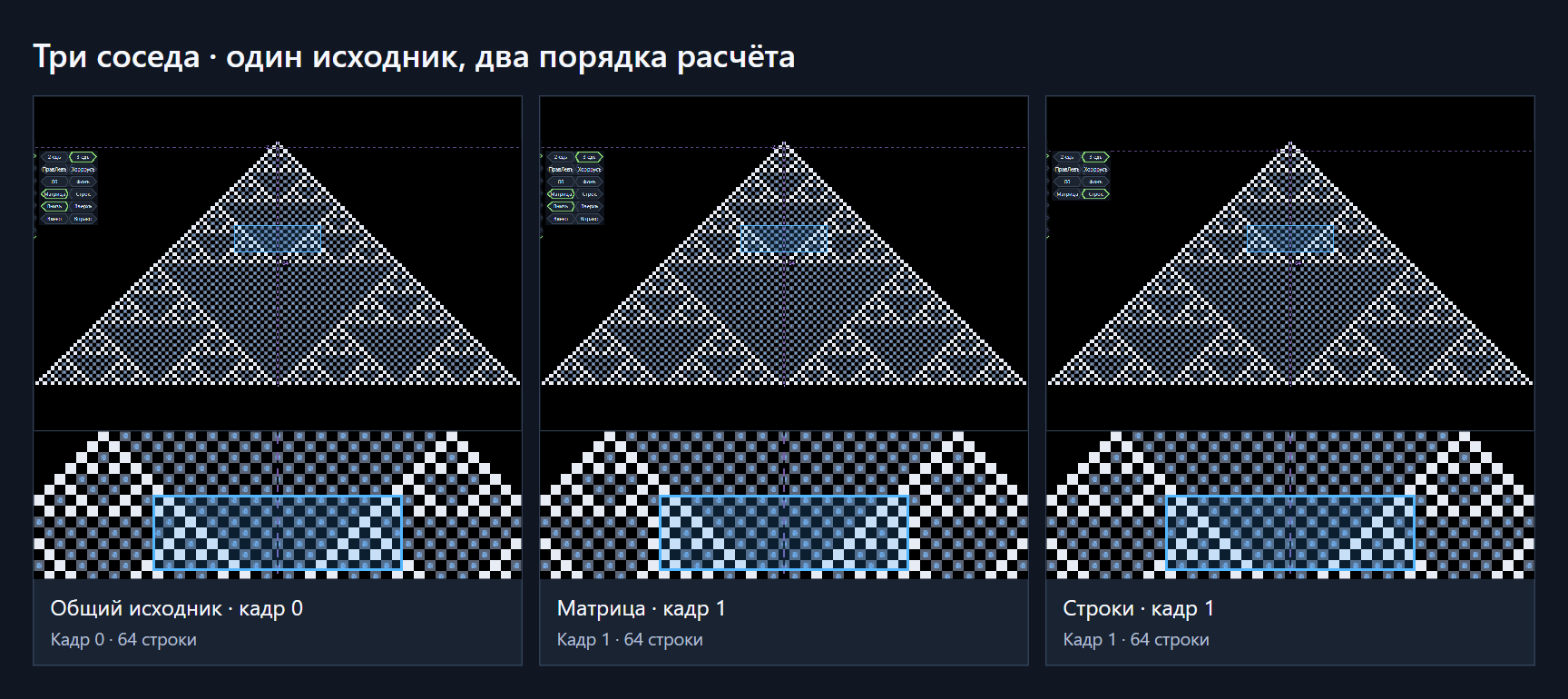
Открыть в Маятнике · Исходник · кадр 0 · Матрица · кадр 1 · Строки · кадр 1
В «Матрице» для «2 ед», «3 ед», «ПравЛев» и «Хорррус» можно выбрать Вниз, Вверх, Влево или Вправо. На следующих снимках исходник и номер кадра совпадают.
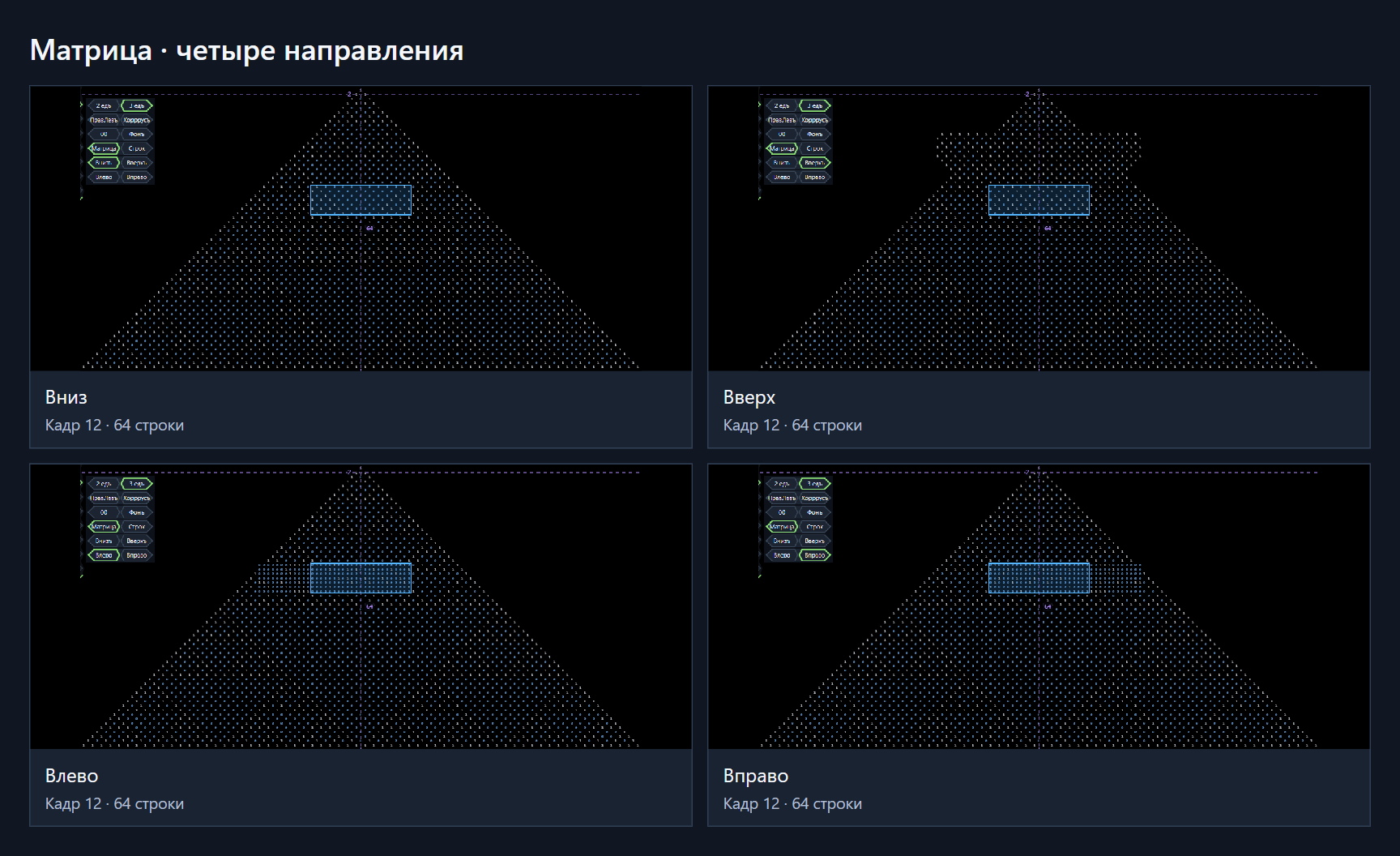
Открыть в Маятнике · Вниз · Вверх · Влево · Вправо
Отражения
| Кнопка | Что происходит |
|---|---|
| Копии XOR | Верхние строки отражаются относительно текущей строки-оси. Совпавшие биты складываются XOR. Отражение может выходить ниже исходных строк. |
| Край XOR | Строки за нижним краем переносятся к началу с сохранением чётности. Результат накладывается XOR в пределах исходного поля. |
| Зеркалиус | Симметричные биты в столбце дают NAND. Результат записывается в верхнюю строку пары. Синяя жирная цифра показывает 1, светло-серая обычная — 0. |
В Край XOR → 2 цвета синий означает изменившийся бит, красный — участвовавший и сохранивший значение. 4 цвета разделяют переходы 0→0, 0→1, 1→0, 1→1 на зелёный, синий, фиолетовый и красный. Excel окрашивает четвёрки 0110 и 1001 и пары 01 и 10. Кнопка Палитра перелистывает пять наборов цветов. Легенда показывает соответствие рядом с полем меню.
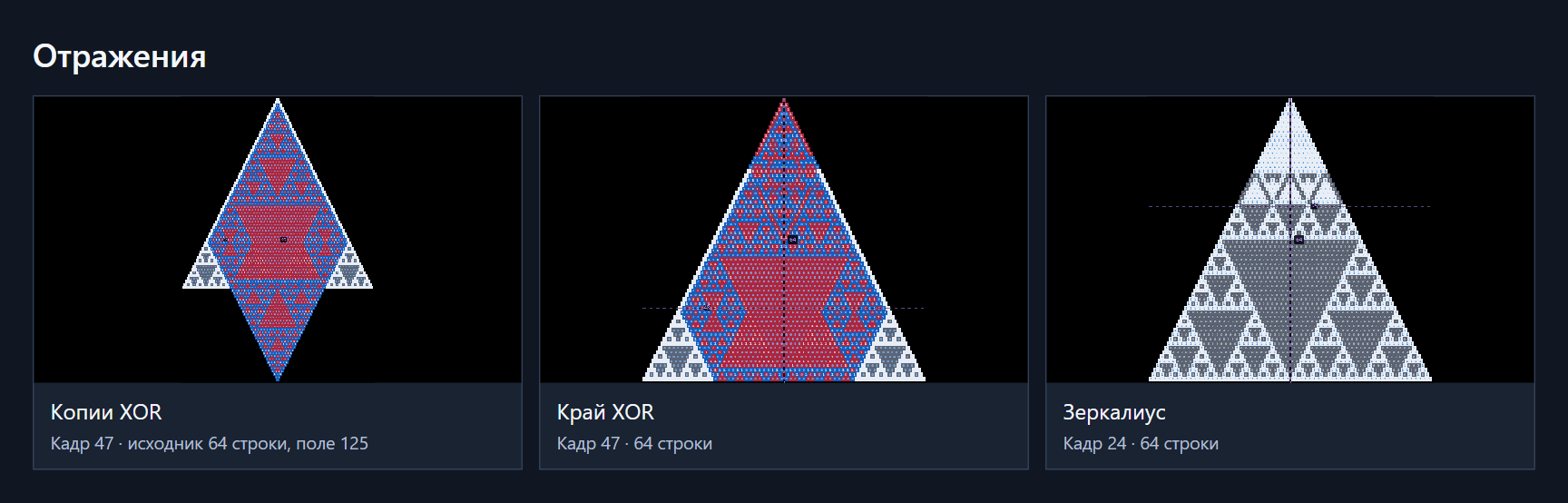
Открыть в Маятнике · Копии XOR · Край XOR · 2 цвета · Зеркалиус
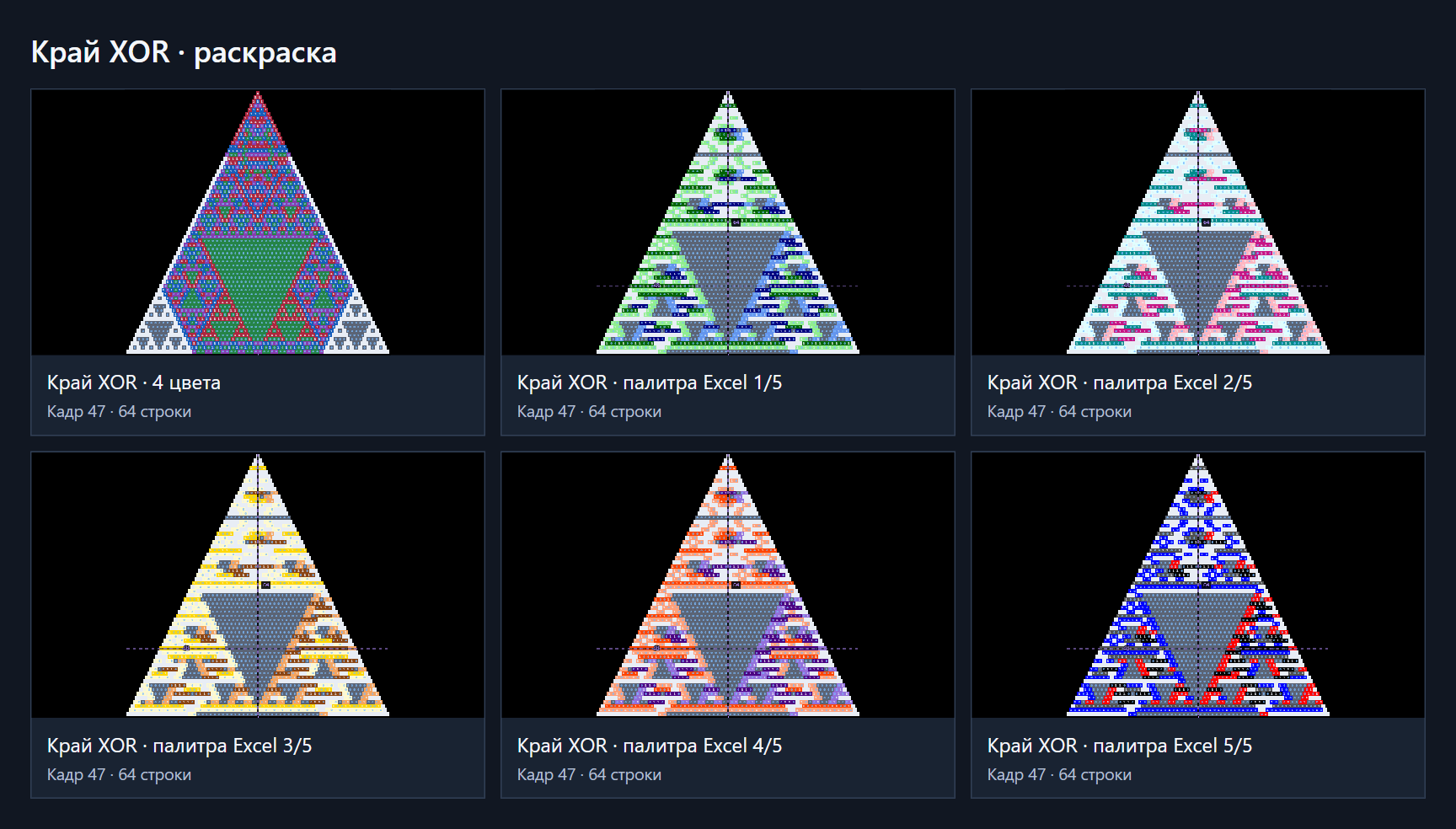
Открыть в Маятнике · 4 цвета · Excel · палитра 1/5 · Excel · палитра 2/5 · Excel · палитра 3/5 · Excel · палитра 4/5 · Excel · палитра 5/5
Строки Excel
| Кнопка | Что происходит |
|---|---|
| Отскок | Первая выбранная строка накладывается XOR на вторую с движением туда и обратно. Синие цифры показывают ход вперёд, красные — обратный. |
| ИнтерXOR | Обрабатывает пару соседних заполненных строк. При чётной разнице длин совмещает их по центру и выполняет XOR, при нечётной переплетает. В конце прохода связывает последнюю строку с первой, если строк хотя бы три. |
| Цепь XOR | В ветке XOR использует все строки от верха выбранного участка до текущей цели. При нечётной разнице переплетает две строки текущей пары. |
В Шаблоны введите двоичные слова от двух бит через пробел или запятую и нажмите Enter. Красный отмечает прямое совпадение, фиолетовый — инверсию, зелёный — реверс. Каждый шаблон ищется один раз за прогон. На поле остаётся последняя находка.
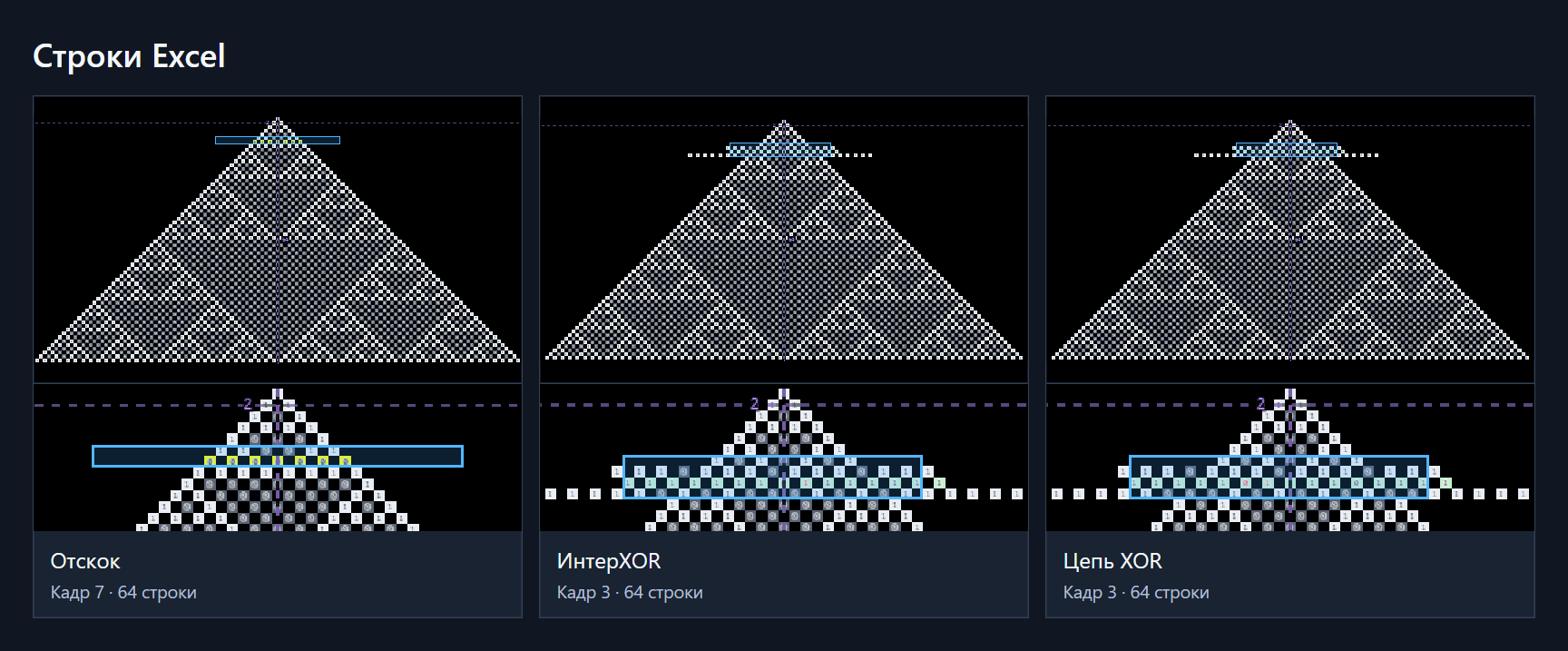
Открыть в Маятнике · Отскок · ИнтерXOR · Цепь XOR
Фигуры Excel
| Кнопка | Что происходит |
|---|---|
| Конус ↓ | Из вершины вниз. Клетка складывается XOR с двумя диагональными родителями выше. |
| Конус ↑ | Из вершины вверх. Диагональные родители находятся ниже. |
| Ромб | Два конуса из одной вершины. Следующая вершина на один столбец правее. |
| Качание | Два конуса из одной вершины. Смещения вершины по кадрам 0, −1, +1, −2, +2… |
| Столкновение | Поле или прямоугольник накладывается XOR на свой поворот на 180°. Плеер останавливается на кадре 1. |
Глубина задаёт число строк конуса вместе с вершиной. У ромба и качания значение применяется в обе стороны. Смена окрашивает фон при изменении бита, синим для единицы и красным для нуля. Уже окрашенный синий или красный фон при следующей смене возвращается к обычному цвету. Excel применяет правило окраски ко всем посещённым клеткам, в том числе там, где бит сохранился.
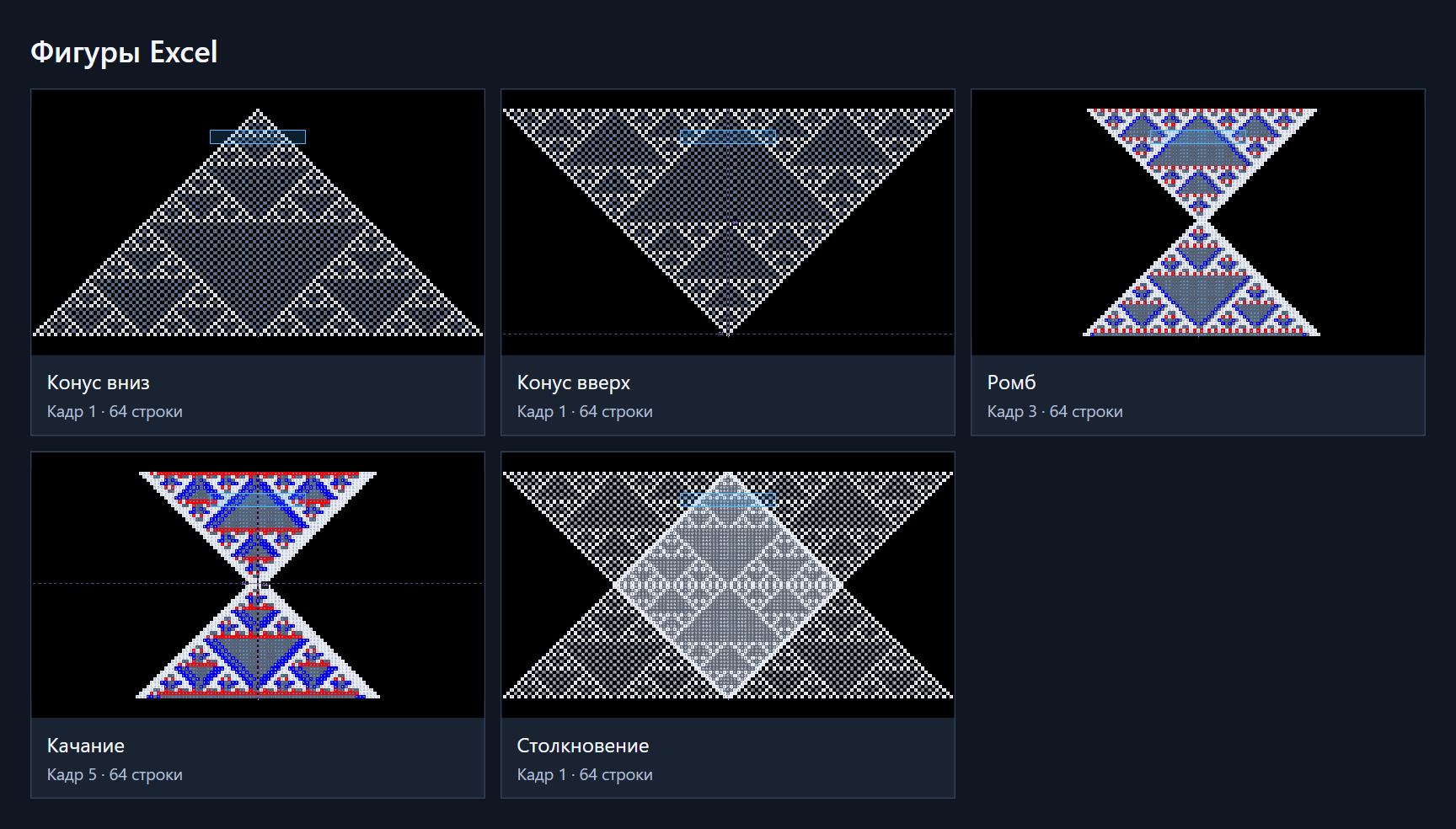
Открыть в Маятнике · Конус вниз · Конус вверх · Ромб · Качание · Столкновение
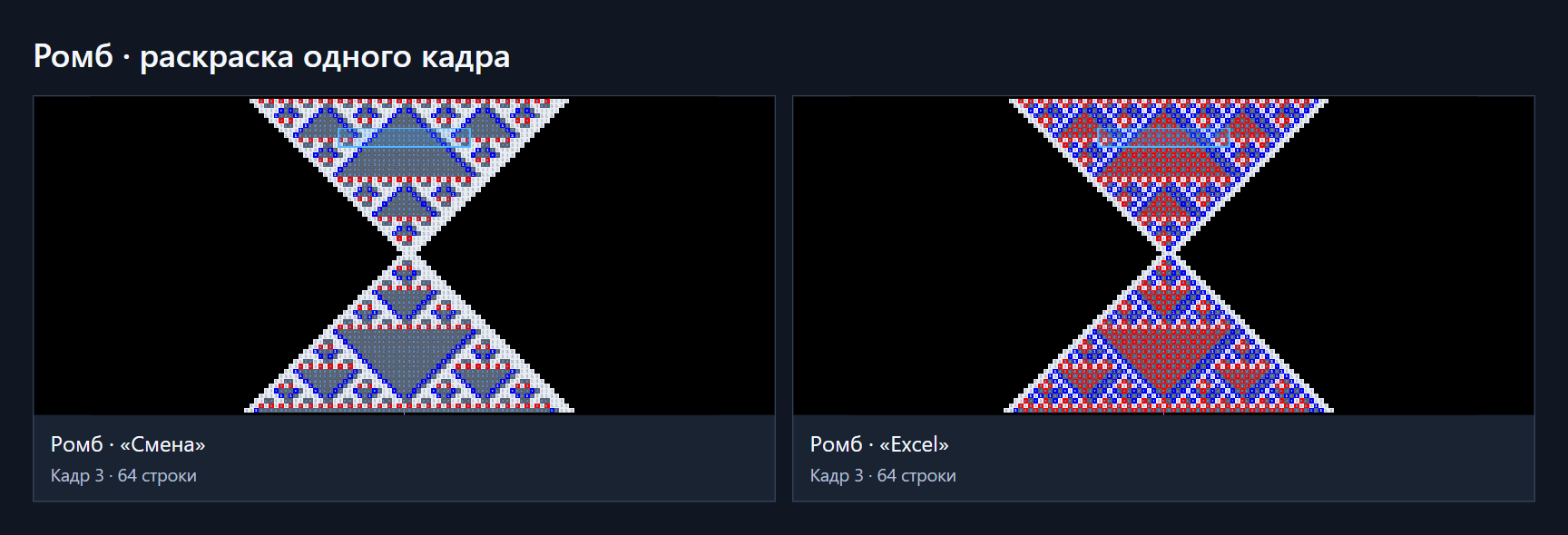
Открыть в Маятнике · Ромб · Смена · Ромб · Excel
Исходные цвета и цвета битов
В Цвета → Исходные Аниматрица наследует цвета исходника. Биты отображает значения 0 и 1 цветами обычной битовой палитры. На снимках показан один и тот же кадр «Три соседа» с одинаковыми битами. У режимов Excel и «Край XOR» действуют описанные выше правила раскраски.
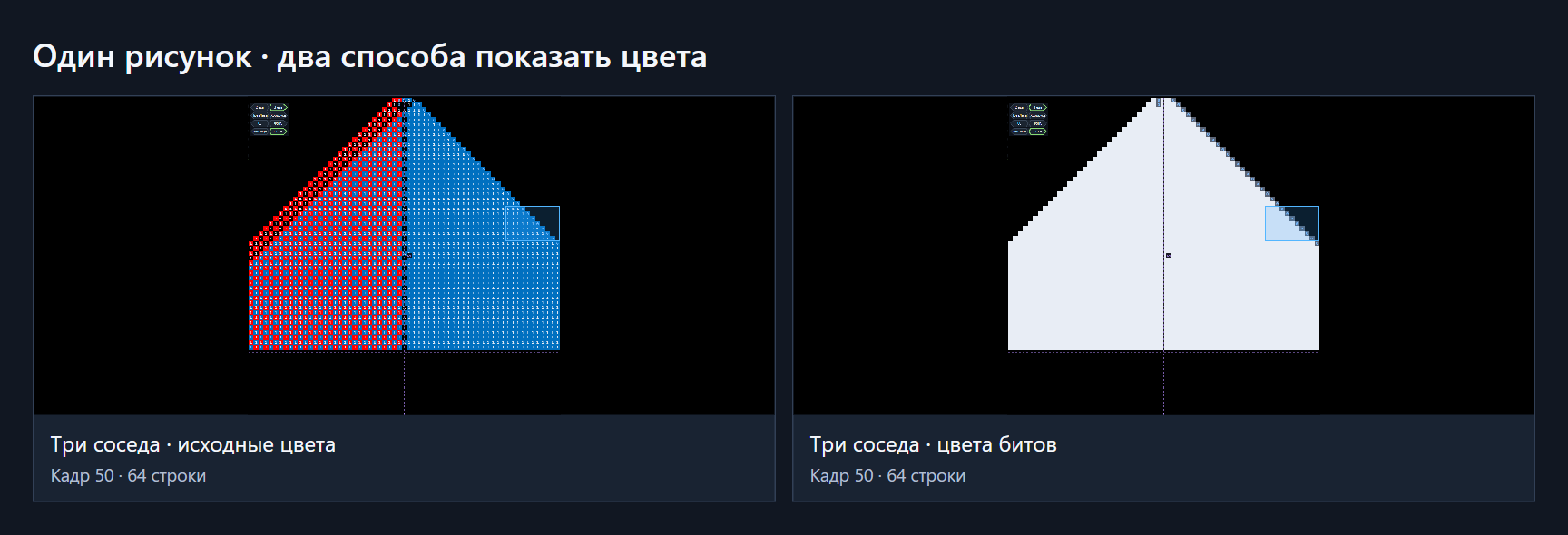
Открыть в Маятнике · Исходные · Биты
Восемь цветов нуля
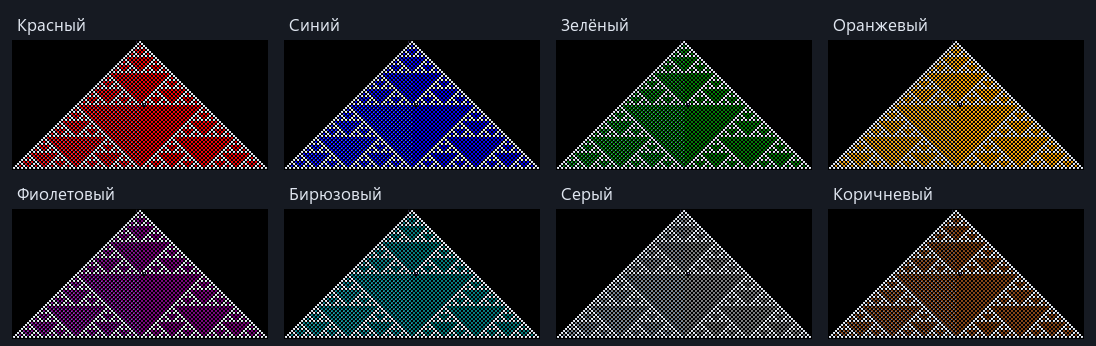
Открыть в Маятнике · Красный · Синий · Зелёный · Оранжевый · Фиолетовый · Бирюзовый · Серый · Коричневый
Исходник и циклы
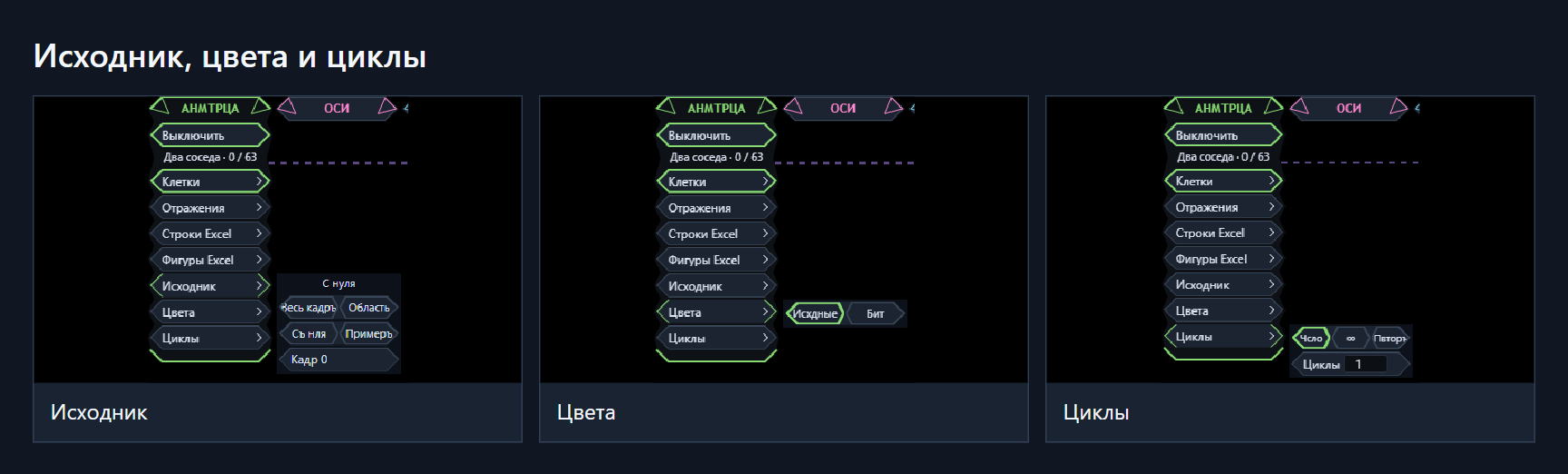
- Весь кадр берёт текущее поле целиком. Область берёт выделенный прямоугольник. Сначала выделите клетки, затем нажмите кнопку. В построчном расчёте и отражениях используется всё поле.
- С нуля создаёт чистый исходник для выбранного алгоритма. Пример открывает учебный исходник на 32 строки. После этого можно снова задать 64. Кадр 0 возвращает сохранённый исходник.
- Число выполняет от 1 до 64 циклов. ∞ продолжает расчёт до паузы. Повтор ищет точное совпадение состояния, определяет начало и период и останавливает плеер. У «Столкновения» один кадр и свой останов.
Что проверено на 64 строках
В Chrome прошли 49 действий и 25 запусков плеера. Все 42 ссылки открыли заявленные кадры с нужными настройками и битовым рисунком. У «Столкновения» первый кадр появился через 521 мс. У «ИнтерXOR» на чистом исходнике кадр 3 может выглядеть пустым в «Обзоре». На масштабе 1:1 в нём видны все 2084 клетки. На снимке «ИнтерXOR» использована выделенная область.
Продолжение
Откройте обычный Маятник на 64 строках, остановитесь на кадре 49 и включите «Продолжение». От точки встречи пойдут XOR-конусы с рядами 1, 11, 101, 1111. Точка остаётся осью построения. Её положение меняет то, какие биты пересекутся с исходным полем.
Направления и край
«Вниз», «Вверх», «Влево» и «Вправо» выбираются независимо. «Все» включает или снимает все четыре галочки. «Нижний край» относится к направлению «Вниз».
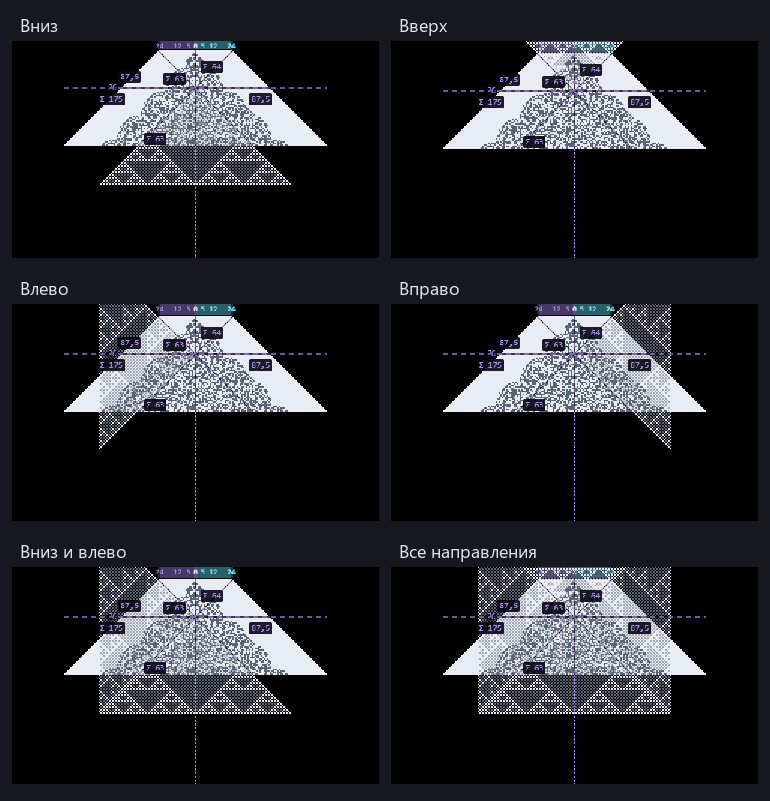
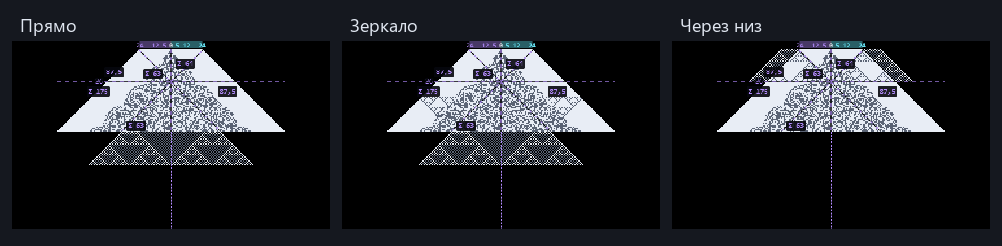
- Прямо продолжает конус ниже края исходных строк.
- Зеркало добавляет отражение вверх от последней строки.
- Через низ переносит вышедший вниз бит наверх в тот же столбец.
Наложение и цвета
В таблице A — бит Маятника, B — бит продолжения. Формула применяется там, где есть оба бита. Без A рисуется B в обычном цвете бита. Без B остаётся исходное поле. «Прозрачно» смешивает цвета в месте пересечения. «Пересечение» добавляет золотистую подсветку на всех общих клетках, в том числе когда результат равен 0.
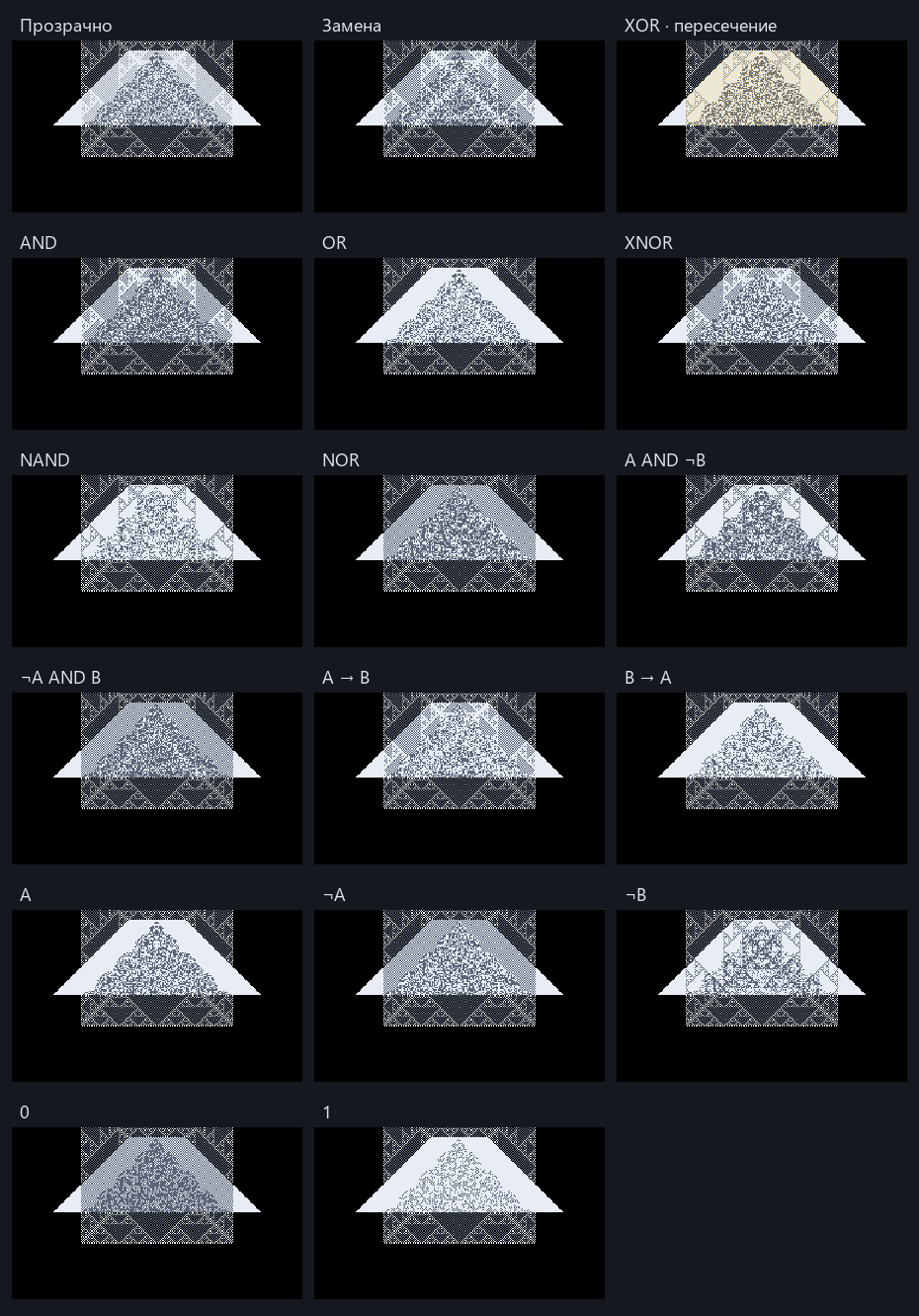
| Режим | A B = 00 | 01 | 10 | 11 |
|---|---|---|---|---|
| Прозрачно | Цвета смешиваются | |||
| Замена | 0 | 1 | 0 | 1 |
| XOR | 0 | 1 | 1 | 0 |
| AND | 0 | 0 | 0 | 1 |
| OR | 0 | 1 | 1 | 1 |
| XNOR | 1 | 0 | 0 | 1 |
| NAND | 1 | 1 | 1 | 0 |
| NOR | 1 | 0 | 0 | 0 |
| A AND ¬B | 0 | 0 | 1 | 0 |
| ¬A AND B | 0 | 1 | 0 | 0 |
| A → B | 1 | 1 | 0 | 1 |
| B → A | 1 | 0 | 1 | 1 |
| A | 0 | 0 | 1 | 1 |
| ¬A | 1 | 1 | 0 | 0 |
| ¬B | 1 | 0 | 1 | 0 |
| 0 | 0 | 0 | 0 | 0 |
| 1 | 1 | 1 | 1 | 1 |
Оси, 180° и экспорт
- Скрыть оси убирает оси и точку с картинки. После выключения и включения «Продолжения» оси снова видны.
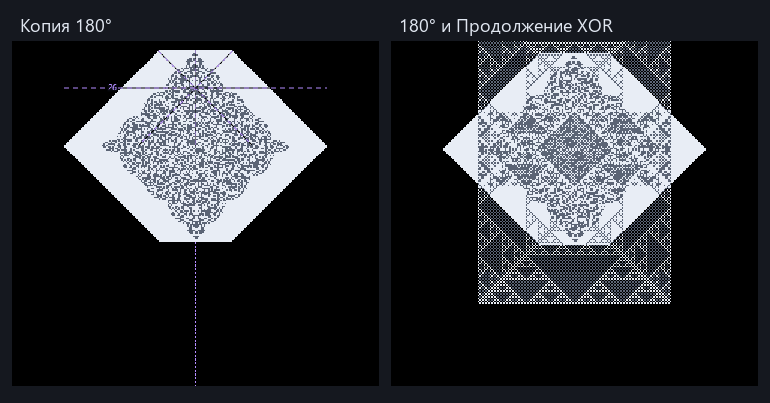
- Вид → 180° даёт полное исходное поле сверху и повёрнутую копию снизу. Наложение тоже поворачивается. Верхняя точка управляет обоими рисунками. Отдельная команда «Решётки» сохраняет прежнее деление по чётности.
- Прямоугольник берёт текущий результат как исходник фиксированного размера. «Обычное поле» возвращает обычное построение.
- 4 GIF записывает по файлу на каждое направление с текущего кадра. GIF квадраты записывает полный диапазон кадров и берёт квадрат вокруг точки оси. На 64 строках стороны квадратов — 16, 32, 64 и 128. После GIF можно собрать видео с музыкой из битов.
Как сочетать режимы
| Комбинация | Что получается |
|---|---|
| Хорр + Аниматрица | Хорр строит исходник. Аниматрица принимает весь кадр, выделенную область или свой чистый исходник. Размер исходника и высота отображаемого результата могут различаться. |
| Аниматрица + 180° | Два представления одного кадра. Правило расчёта и номер кадра общие. «Встык» и «Встык 2×2» сохраняют свою сетку. |
| Продолжение + 180° | Операция применяется к рисунку вокруг точки встречи, нижнее наложение повторяет верхнее с поворотом. |
| Аниматрица + Продолжение | Подвижная ось Аниматрицы задаётся её алгоритмом. Продолжение строится от точки встречи обычного Маятника. Для него вернитесь к обычному построению. |
| Продолжение + Встык | Для продолжения от точки встречи и его экспорта используется обычная плоская сетка. Сам режим 180° поддерживает Встык. |
| Продолжение + 4 GIF / GIF квадраты | Для экспорта откройте плоское поле Маятника. 180°, Встык и Ромбо отключаются вручную перед записью. |
Полную копию 180° проверили в «Битах», «Покрытиях», «Цифрах», «RGB-соседях», шести ромбических представлениях и двух видах «Встык». Для режима «Ромбы · всё поле» и больших полей WebGPU эта копия пока недоступна.